★前回の記事
既存のコンポーネントをReactのコンポーネントに置き換えていきます。
まずは<button>を<Button>に置き換えます。
なお、一部ボタンはこの後のページでMaterial-UIのコンポーネントに変換するので、変換しないものもあります。
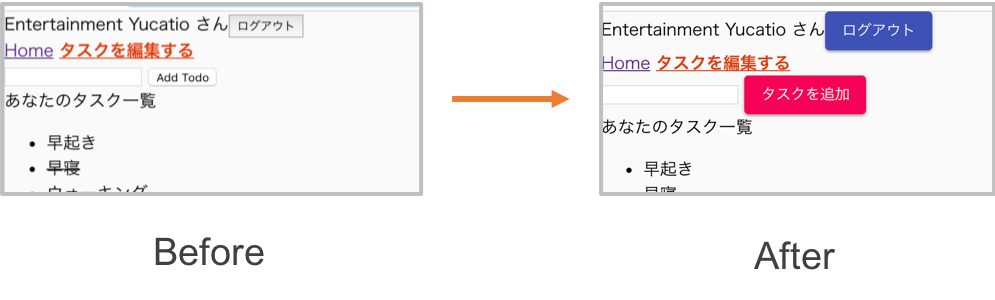
Material-UIのButtonを使用する
<button>を<Button>に置き換えます。ログイン/ログアウトボタンを変更します。
src/components/login/index.js({/* xxx */}のコメントは実行前に削除してください)
import Button from '@material-ui/core/Button' // #1

let Login = ({ auth, loginWithGoogle, logout }) => {
  // 中略

  if (isEmpty(auth)) {
    return (
      <Button onClick={loginWithGoogle}>Googleアカウントでログイン</Button> {/* #2 */}
    )
  }

  return (
    <div>
      {auth.displayName} さん
      <Button onClick={logout}>ログアウト</Button> {/* #3 */}
    </div>
  );
}
Buttonをmaterial-iuからimportします(#1)。<button>を<Button>に置き換えます(#2, #3)。
実行結果です。

ボタンの輪郭がなくなり、テキストのみの外観になりました。マウスカーソルを重ねるとボタンの輪郭が現れます。
もう少しボタンっぽくしたいので、variant="contained”でボタンを塗りつぶすようにし、色をメインカラー(color="primary”)にします。
src/components/login/index.js
import Button from '@material-ui/core/Button';

let Login = ({ auth, loginWithGoogle, logout }) => {
  // 中略

  if (isEmpty(auth)) {
    return (
      <Button variant="contained" color="primary" onClick={loginWithGoogle}>Googleアカウントでログイン</Button>  {/* 変更 */}
    )
  }

  return (
    <div>
      {auth.displayName} さん
      <Button variant="contained" color="primary" onClick={logout}>ログアウト</Button>  {/* 変更 */}
    </div>
  );
}
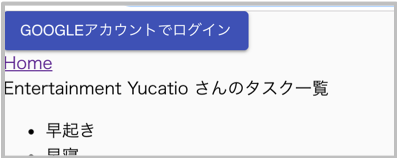
ログインボタン↓
ログアウトボタン↓

中身が塗りつぶされたボタンになりました。
AddTodoも変更します。色は、アクセントカラーであるsecondaryにします。
src/containers/todos/AddTodo.js
import Button from '@material-ui/core/Button'  {/* 追加 */}

let AddTodo = ({ uid, dispatch }) => {
  let input

  return (
    // 中略
        <Button variant="contained" color="secondary" type="submit">  {/* 変更 */}
          タスクを追加  {/* 日本語に変更 */}
        </Button>  {/* 変更 */}
    // 中略
  )
}
実行結果です。

ピンク色のボタンになりました。
以上でMaterial-UIのButtonへの変更ができました。
参考
★次回の記事
★目次
